29/11/2025
By dch1 in Just Notes No Comments
There are mainly 2 parts of the installation:1. Install Docker
# Update the apt package index and install packages to allow apt to use a repository over HTTPSsudo apt updatesudo apt install ca-certificates curl gnupg# Add Docker’s official GPG keysudo install -m 0755 -d /etc/apt/keyringscurl -fsSL https://download.docker.com/linux/debian/gpg | sudo gpg –dearmor -o /etc/apt/keyrings/docker.gpgsudo chmod a+r /etc/apt/keyrings/docker.gpg# Add the Docker repository to Apt sourcesecho \“deb [arch=”$(dpkg –print-architecture)” signed-by=/etc/apt/keyrings/docker.gpg] https://download.docker.com/linux/debian \“$(. /etc/os-release && echo “$VERSION_CODENAME”)” stable” | \sudo tee /etc/apt/sources.list.d/docker.list > /dev/null# Update the apt package index againsudo apt update# Install Docker Engine, containerd, and Docker Composesudo apt install docker-ce docker-ce-cli containerd.io docker-buildx-plugin docker-compose-plugin
# Update the apt package index and install packages to allow apt to use a repository over HTTPSsudo apt updatesudo apt install ca-certificates curl gnupg
# Add Docker’s official GPG keysudo install -m 0755 -d /etc/apt/keyringscurl -fsSL https://download.docker.com/linux/debian/gpg | sudo gpg –dearmor -o /etc/apt/keyrings/docker.gpgsudo chmod a+r /etc/apt/keyrings/docker.gpg
# Add the Docker repository to Apt sourcesecho \“deb [arch=”$(dpkg –print-architecture)” signed-by=/etc/apt/keyrings/docker.gpg] https://download.docker.com/linux/debian \“$(. /etc/os-release && echo “$VERSION_CODENAME”)” stable” | \sudo tee /etc/apt/sources.list.d/docker.list > /dev/null
# Update the apt package index againsudo apt update
# Install Docker Engine, containerd, and Docker Composesudo apt install docker-ce docker-ce-cli containerd.io docker-buildx-plugin docker-compose-plugin
2. Set up a Docker container running Portainer
# Create a volume for Portainer to store its datadocker volume create portainer_data# Deploy the Portainer Server containerdocker run -d -p 8000:8000 -p 9443:9443 –name portainer –restart=always -v /var/run/docker.sock:/var/run/docker.sock -v portainer_data:/data portainer/portainer-ce:lts
# Create a volume for Portainer to store its datadocker volume create portainer_data
# Deploy the Portainer Server containerdocker run -d -p 8000:8000 -p 9443:9443 –name portainer –restart=always -v /var/run/docker.sock:/var/run/docker.sock -v portainer_data:/data portainer/portainer-ce:lts
02/02/2025
Enable Fail2ban for SSH jail is quite straightforward on PVE 8.3. However, there are many articles on other websites that are outdated.
To install Fail2ban, login to the PVE web interface, then locate to the Shell under the PVE host:
apt update apt install fail2ban
apt update
apt install fail2ban
Then use nano to create the Fail2ban rule:
nano /etc/fail2ban/jail.local
Paste the following:
[sshd]enabled = trueport = sshfilter = sshdlogpath = journalbackend = systemdmaxretry = 2banaction = iptables-allportsbantime = 3600
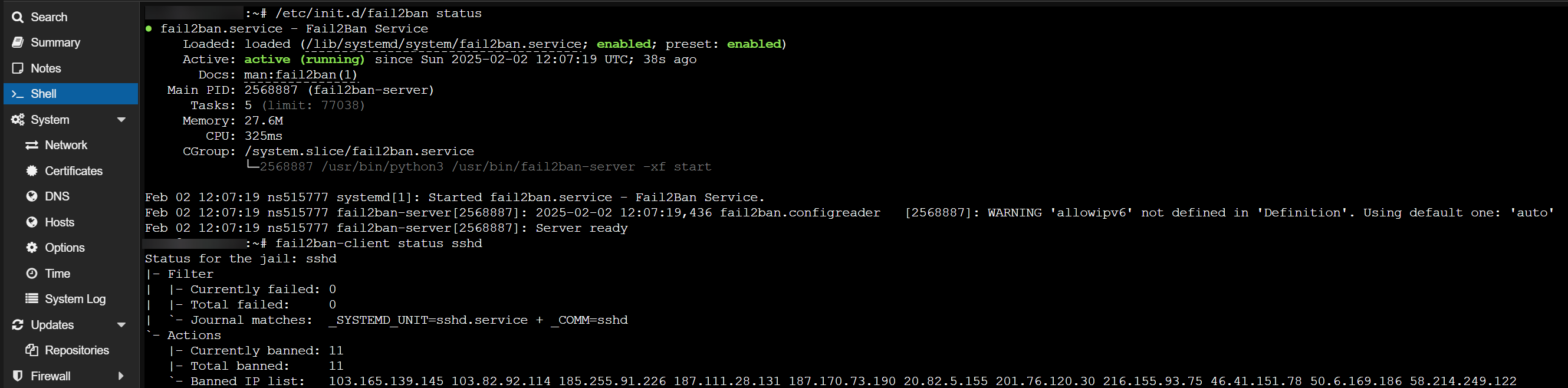
Restart the Fail2ban service, then check if it’s up and running:
service fail2ban restart/etc/init.d/fail2ban statusfail2ban-client status sshd
You should now have Fail2ban up and running.
29/11/2025
Install Docker on Debian 13 under PVE 9
By dch1 in Just Notes No Comments
There are mainly 2 parts of the installation:
1. Install Docker
2. Set up a Docker container running Portainer